イベントダイジェスト動画の作り方|Final Cut Proで3分にまとめる手順
2026年10月01日 12:10
イベントを撮影したものの、素材が何時間分もあって編集に手がつけられない。
そんな経験はありませんか?
イベントのダイジェスト動画は、SNSでの告知、次回イベントの集客、参加者へのお礼など、いろいろな場面で活躍します。でも、長い素材を短くまとめるのは、初心者さんが一番つまずきやすい編集でもあります。
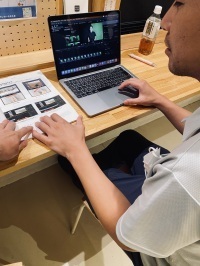
この記事では、イベント撮影の現場でダイジェスト映像を制作してきた経験をもとに、Final Cut Proで3分のダイジェスト動画を作る手順を解説します。
ダイジェスト動画とは?
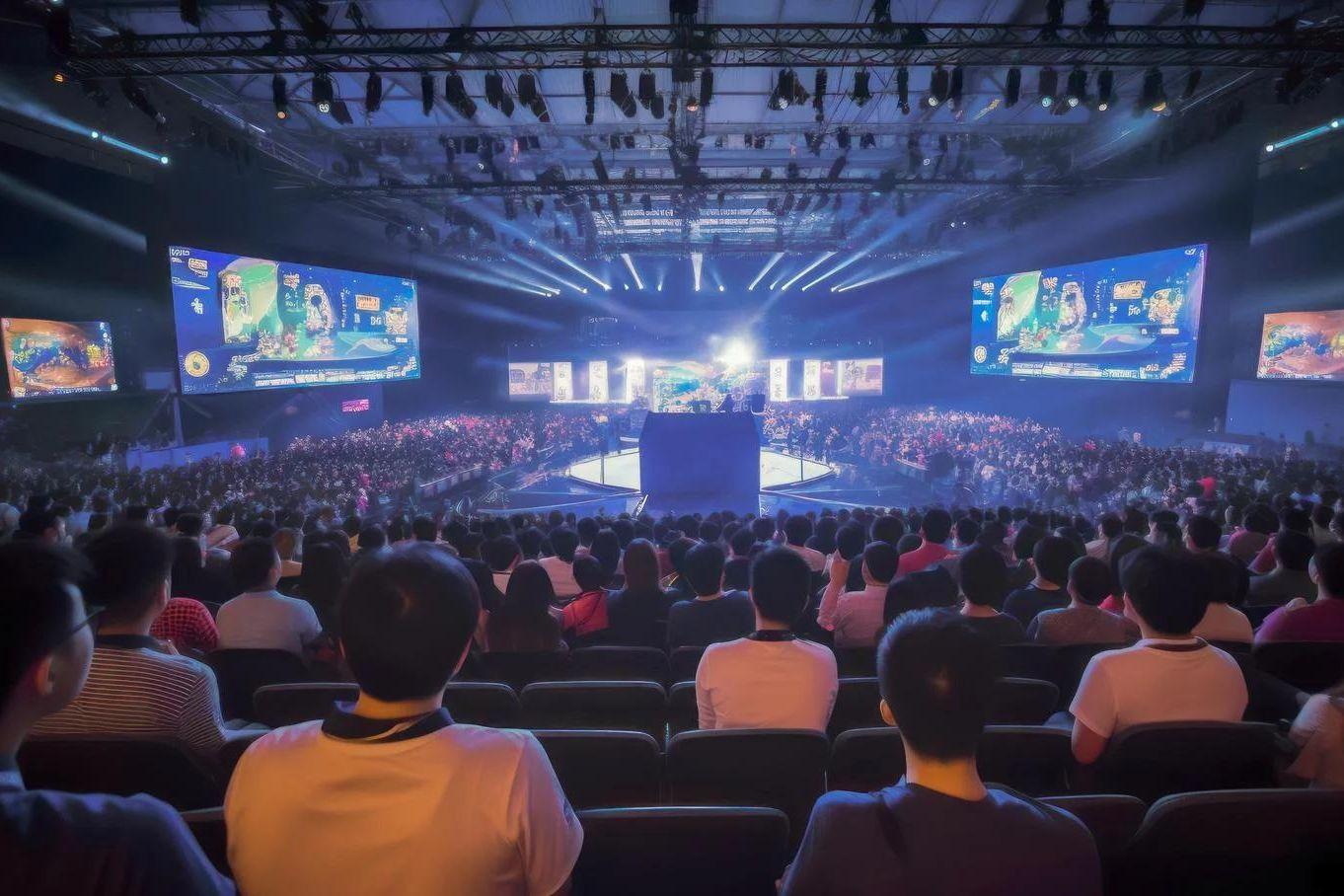
ダイジェスト動画とは、イベント全体の流れと雰囲気を、短い時間にぎゅっとまとめた映像のことです。
長さは、用途に合わせて決めます。
YouTube・Webサイト掲載:2〜3分/横型(16:9)
Instagramリール・TikTok:30〜60秒/縦型(9:16)
会場での上映・お礼動画:3〜5分/横型(16:9)
今回は、一番使いやすい横型・3分で作っていきます。
ステップ1:素材を整理する
編集を始める前に、素材の整理をしておきましょう(ここ重要)。
ライブラリとイベントを作る
Final Cut Proを開いたら、新しいライブラリを作成し、イベント名をつけます。たとえば「2026_10_展示会」のように、日付と内容が分かる名前にしておくと後で探しやすくなります。
▼ライブラリの管理方法は動画でも解説しています
【Final Cut Pro X】ライブラリの立ち上げ方法、ファイルの管理方法解説
素材を読み込む
「ファイル」→「読み込む」→「メディア」(Command + I)で、撮影した動画・写真を読み込みます。
キーワードで分類する
素材が多いときは、キーワードをつけて分類します。
オープニング(会場の外観、受付)
メイン(ステージ、プレゼン、乾杯など)
参加者の表情
記念写真・集合写真
エンディング(終演、片付け、退場)
👉 この5つに分けておくだけで、編集のスピードが大きく変わります。
ステップ2:使うカットを選ぶ
3分の動画に使えるカットは、1カット3〜5秒として40〜60カットほどです。
ブラウザで素材を再生しながら、使いたい部分を範囲選択(開始点で I、終了点で O)して、お気に入り(F)をつけていきます。
選ぶときのコツは、次の3つです。
人の表情が写っているカットを優先する:会場の全景より、笑顔や驚いた顔のほうが雰囲気が伝わります
動きのあるカットを選ぶ:乾杯、拍手、ジャンプなど、動きがある瞬間はダイジェストが映えます
ブレているカットは思い切って外す:短い動画ほど、1カットの粗が目立ちます
ステップ3:BGMを先に置く
ダイジェスト動画は、BGMを先にタイムラインに置いてから映像を並べるのが基本です。
曲の盛り上がりに合わせて映像を切り替えると、それだけでプロっぽい仕上がりになります。
新規プロジェクト(Command + N)を作り、BGMをタイムラインに配置します。曲の長さが3分より長い場合は、サビの手前でカットして、最後にフェードアウトさせましょう。
BGMは、商用利用やSNS投稿が許可された音源を使ってください。
▼BGMの管理方法はこちら
【BGM・効果音管理術】ミュージックアプリで音楽を管理!
ステップ4:曲のリズムに合わせてカットを並べる
いよいよ映像を並べていきます。曲の構成に合わせて、イベントの流れを当てはめるのがポイントです。
イントロ:会場の外観、受付、準備の様子(1カット4〜6秒と長め)
Aメロ・Bメロ:イベントの進行、参加者の表情(3〜4秒)
サビ:一番の盛り上がり。乾杯やライブの山場(1〜2秒と短め)
アウトロ:集合写真、終演、余韻(4〜6秒と長め)
ブラウザで選んだ範囲は、E キーでタイムラインの最後に追加できます。曲の拍に合わせてマーカー(M)を打っておくと、カットの位置を合わせやすくなります。
👉 サビでカットを短くテンポよく切り替えると、一気に盛り上がりが出ます。
ステップ5:写真を入れて動きをつける
ダイジェスト動画には、動画だけでなく写真を入れるのもおすすめです。
特に、イベント当日にプロが撮影した記念写真や集合写真は、映像にない「決定的な一瞬」を補ってくれます。
写真はそのままだと止まって見えるので、「Ken Burns」エフェクトでゆっくりズームさせましょう。ビューア左下のメニューから「Ken Burns」を選び、開始と終了の枠を調整するだけで動きがつきます。
▼画像を動かす方法は動画で解説しています
ファイナルカットプロで画像を動かす方法【Final Cut Pro X】
ステップ6:テロップとトランジション
テロップ
冒頭にイベント名と日付、最後に「Thank you」や次回告知を入れます。
タイトルブラウザ(Option + Command + 1)から好きなタイトルを選び、ストーリーラインの上にドラッグします。ダイジェスト動画は文字を読ませる映像ではないので、テロップは最小限にするのがすっきり見せるコツです。
トランジション
カットとカットのつなぎは、基本は「カット」で切り替えます。場面が大きく変わるところだけ、クロスディゾルブ(Command + T)を入れましょう。
トランジションを入れすぎると、テンポが悪くなるので注意してください。
ステップ7:色と音を整える
色をそろえる
複数のカメラやスマホで撮影すると、カットごとに色味がバラバラになりがちです。
ライブハウスやホテルの宴会場など照明が強い会場では、特に差が出ます。カラーホイールで明るさと色温度を調整し、全体のトーンをそろえましょう。
音を整える
会場の音声を残す場合は、BGMとのバランスに注意します。乾杯の声や拍手など、雰囲気が伝わる音だけを少し残すと臨場感が出ます。
ステップ8:書き出す
最後に書き出します。「ファイル」→「共有」→「マスターファイル」(Command + E)を選び、次の設定にしておけば、ほとんどの用途で問題ありません。
フォーマット:ビデオとオーディオ
ビデオコーデック:H.264
解像度:1920×1080
SNS用の縦型も作る場合は、プロジェクトを複製して縦型に変更し、構図を調整してから書き出します。
▼縦型動画の作り方はこちら
縦画面のショート動画を作る方法
撮影の段階で編集がラクになる3つのコツ
ダイジェスト動画の仕上がりは、実は撮影の段階でほぼ決まります。自分で撮影から担当する方は、次の3つを意識してみてください。
1. 1カットは最低10秒回す
使うのは3〜5秒でも、撮影は10秒以上回しておきましょう。録画ボタンを押した直後と止める直前は手ブレしやすいので、前後に余裕があると使える部分を選びやすくなります。
2. 「寄り」と「引き」をセットで撮る
会場全体が分かる引きの映像と、人の表情や手元に寄った映像を交互に撮っておくと、編集でテンポよくつなげられます。引きだけだと単調に、寄りだけだと状況が伝わりにくくなります。
3. 開始前と終了後も撮っておく
受付に人が並ぶ様子、会場の飾りつけ、終演後に記念撮影をする姿。こうした「本番以外」の映像が、オープニングとエンディングを印象的にしてくれます。
👉 イベントの前後こそ、参加者の自然な笑顔が撮れる時間です(ここ重要)。
撮影と編集の両方を学びたい方は、レッスンの中で撮影のポイントもお伝えしています。
初心者がやりがちな3つの失敗
最後に、ダイジェスト動画でよく見かける失敗も紹介しておきます。完成したら、この3つに当てはまっていないかチェックしてみてください。
失敗1:全部入れようとして長くなる
撮った素材はどれも思い入れがあるので、削るのがつらくなります。でも、見る人にとっては3分でも長いくらいです。「この1カットがなくても伝わるか?」と考えて、迷ったら削りましょう。
失敗2:エフェクトを使いすぎる
覚えたてのエフェクトやトランジションを全部使いたくなる気持ちは分かります。ただ、主役はあくまでイベントと参加者です。演出は「ここぞ」という1〜2か所に絞ると、かえって印象に残ります。
失敗3:音量がバラバラ
BGMが大きすぎて会場の声が聞こえない、逆にカットごとに音量が上下する。これは見る人にとって大きなストレスです。書き出す前に、イヤホンとスマホのスピーカーの両方で確認しておくと安心です。
プロに任せるという選択肢も
「自分で編集する時間がない」「当日の撮影から全部お願いしたい」という方は、SPEED LIVE PHOTOのイベントダイジェスト映像撮影(55,000円・税込)もご利用いただけます。
その場で写真をプリントして渡すサービスとセットにすれば、来場者には写真、主催者には映像が残ります。

▼イベントダイジェスト映像の参考動画
イベントダイジェスト映像(SPEED LIVE PHOTO)
よくある質問
Q. スマホで撮った動画でもダイジェストは作れますか?
A. 作れます。iPhoneで撮影した動画もそのままFinal Cut Proに読み込めます。
Q. 編集にどれくらい時間がかかりますか?
A. 慣れるまでは3分の動画で数時間かかることもあります。素材の整理(ステップ1)を丁寧にやるほど、後の作業が速くなります。
Q. Final Cut Proを持っていません。
A. Final Cut Proには無料トライアルがあります。インストールからレッスンでサポートしますので、ご相談ください。
まとめ
イベントのダイジェスト動画は、次の流れで作ると迷いません。
素材を整理する
使うカットを選ぶ
BGMを先に置く
曲に合わせてカットを並べる
写真で決定的な瞬間を補う
テロップとトランジションは最小限
色と音を整える
書き出す
とはいえ、独学だと「思ったようにテンポが出ない」「色がそろわない」といったところでつまずきがちです。
FCP SCHOOLでは、完全マンツーマンのレッスンで、あなたが作りたい動画に合わせて編集を教えています。まずはお試しの単発レッスン(5,000円・税込)からどうぞ。
▼受講・無料相談はこちら
FCP SCHOOL(Final Cut Pro動画編集スクール)
公式LINEで相談する